Новые функции и улучшения
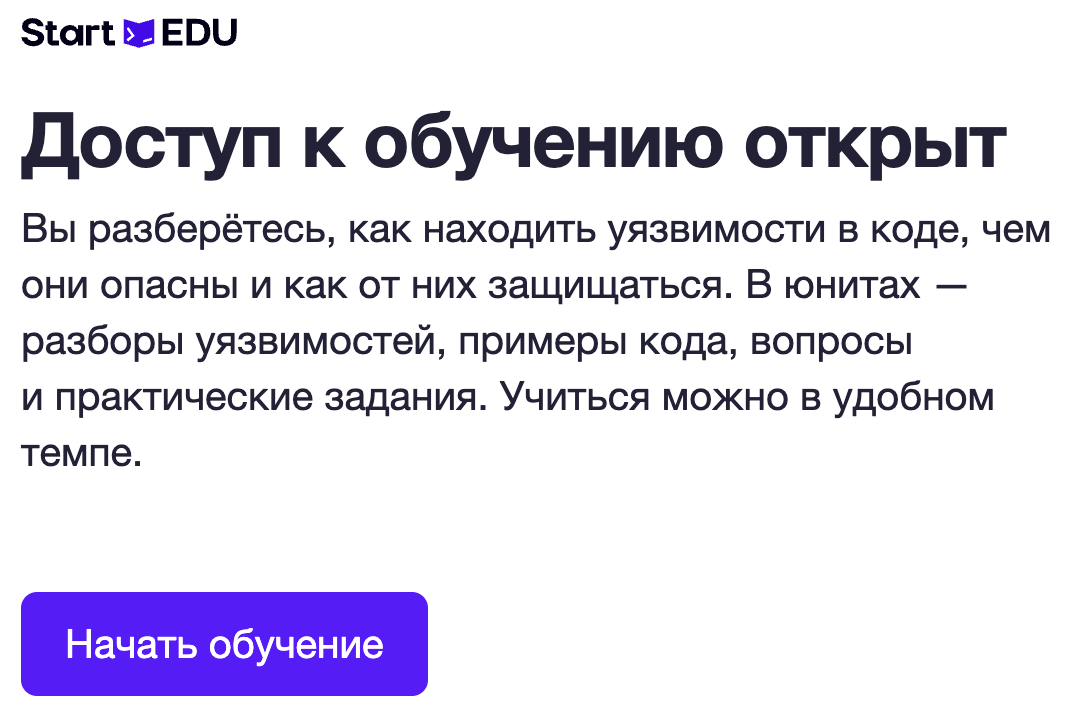
Добавили возможность отправлять уведомления об обучении. Теперь администратор может настроить автоматическую рассылку уведомлений и напоминаний об обучении. В рассылку можно включить:
приветственное письмо для новых пользователей;
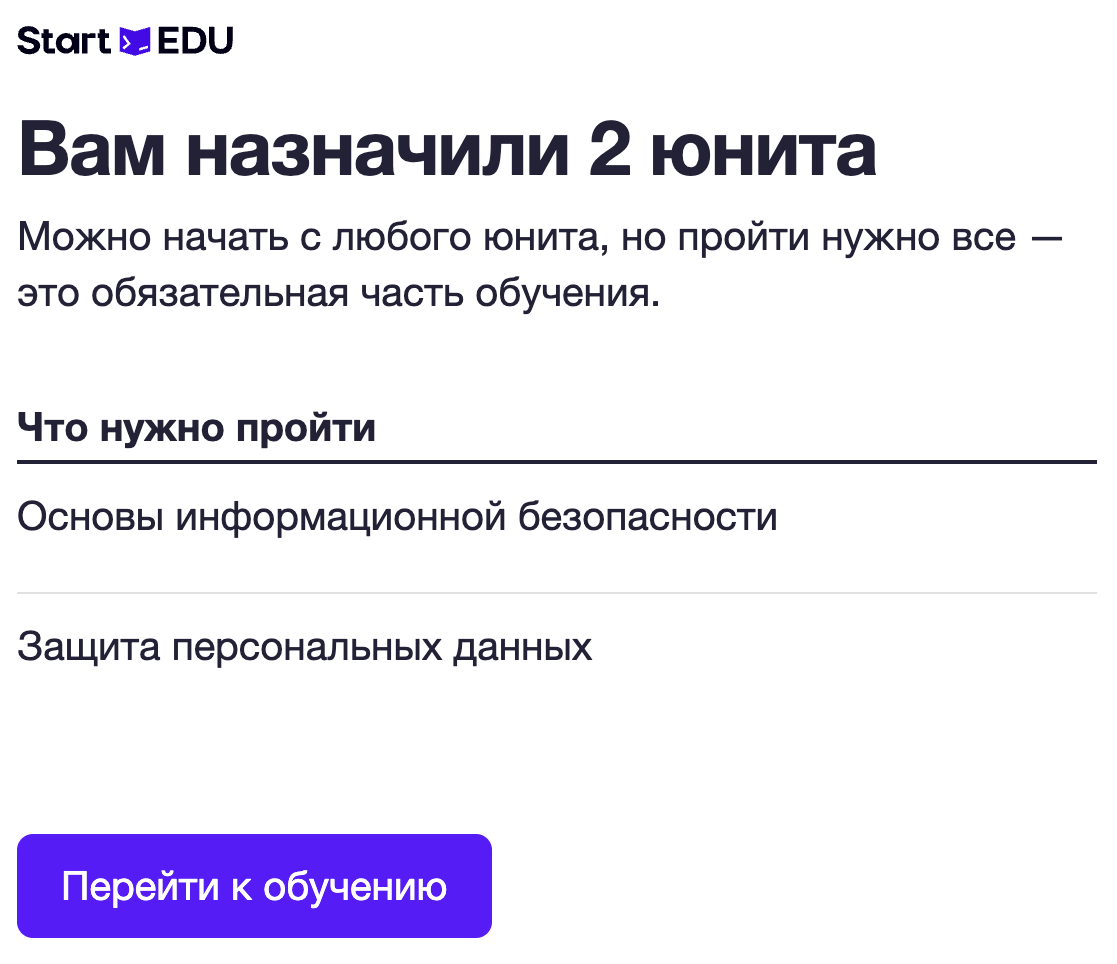
уведомления о новых обязательных юнитах;
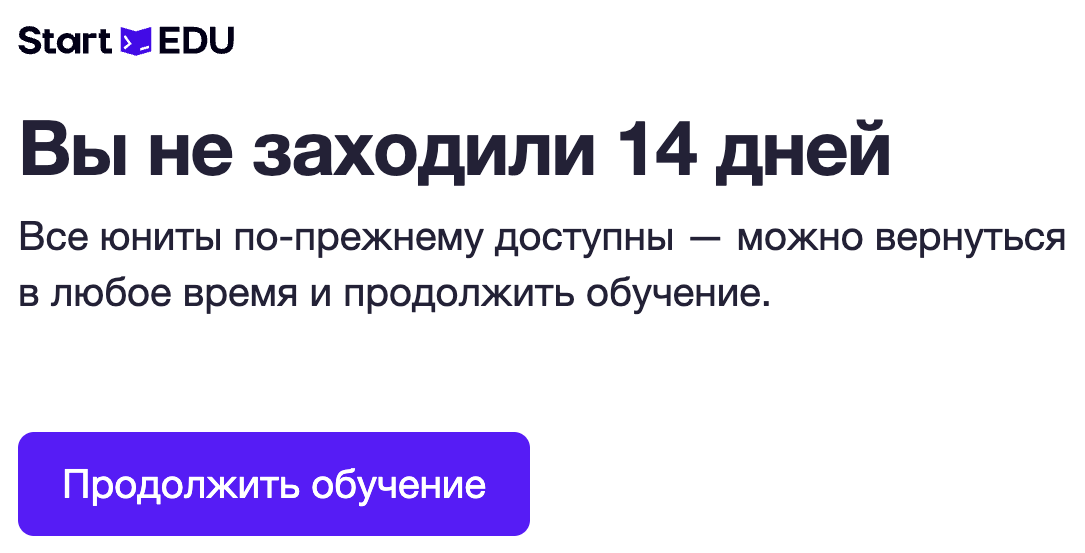
напоминания неактивным пользователям;
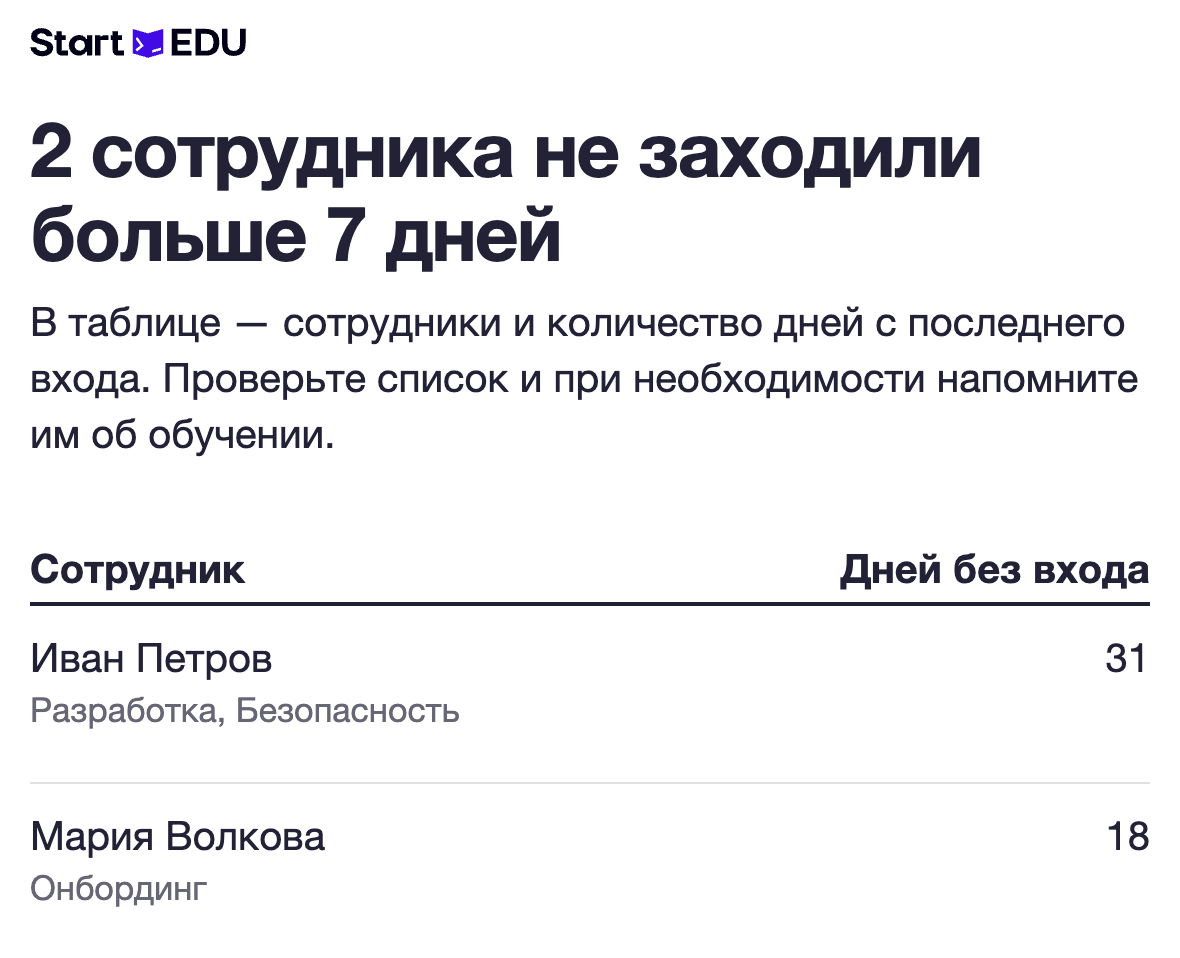
отчеты для администратора по неактивным пользователям.
Чтобы настроить уведомления, перейдите в Меню → Настройки → Почтовые уведомления → Управление уведомлениями.
В разделе «Управление уведомлениями» можно настраивать уведомления и шаблоны писем, а также отслеживать их отправку.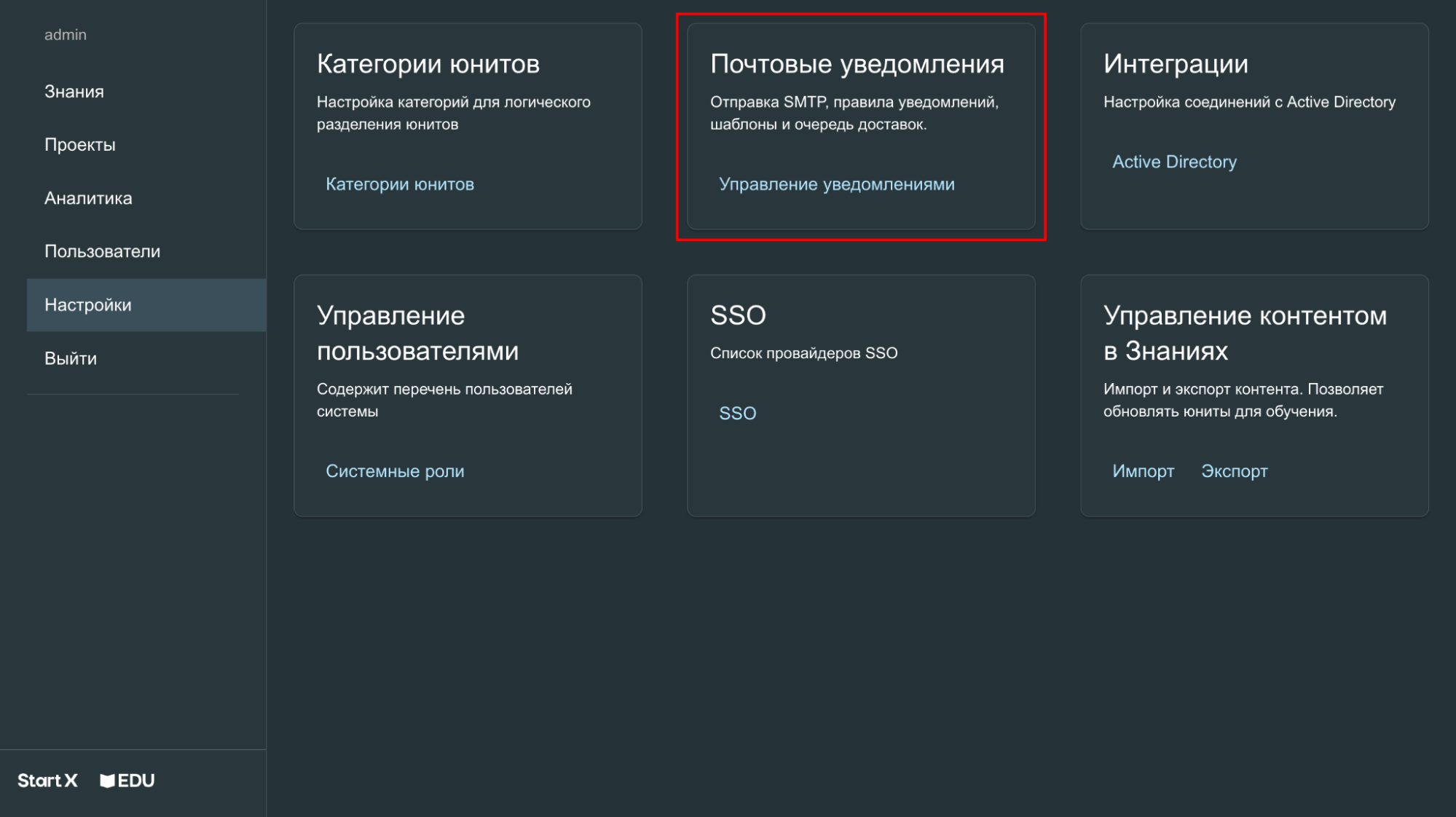
Настройка соединения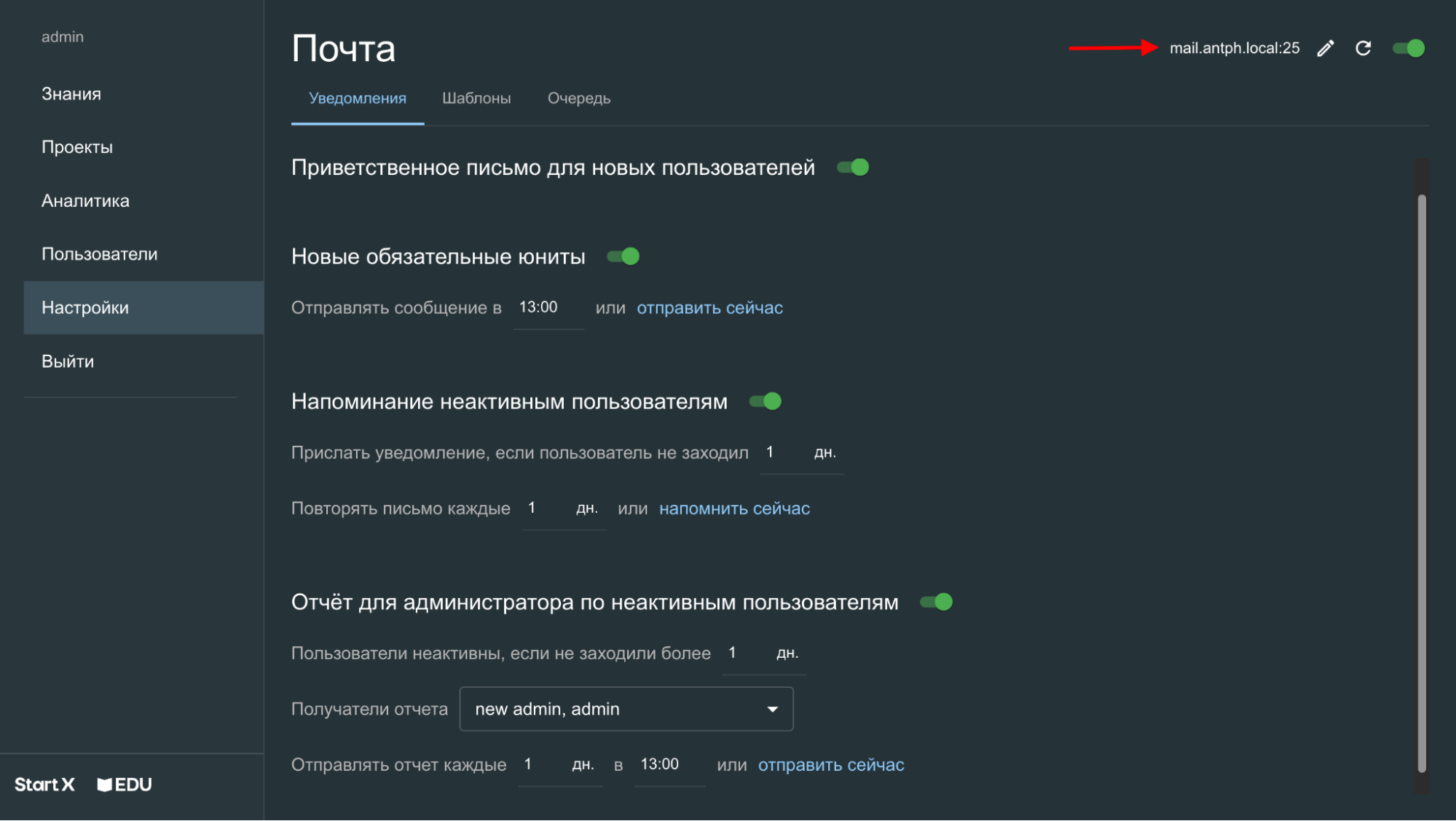
Для SaaS — по умолчанию используется встроенный почтовый сервер. Если нужно отправлять письма через другой сервер, встроенное подключение можно заменить на собственное.
Для On-premise — необходимо настроить собственное почтовое подключение.
Как настроить почтовое подключение:
В правом верхнем углу нажмите на иконку карандаша возле подключения «хост:порт» или кнопку Настройка соединения.
Заполните данные для подключения и авторизации на почтовом сервере.
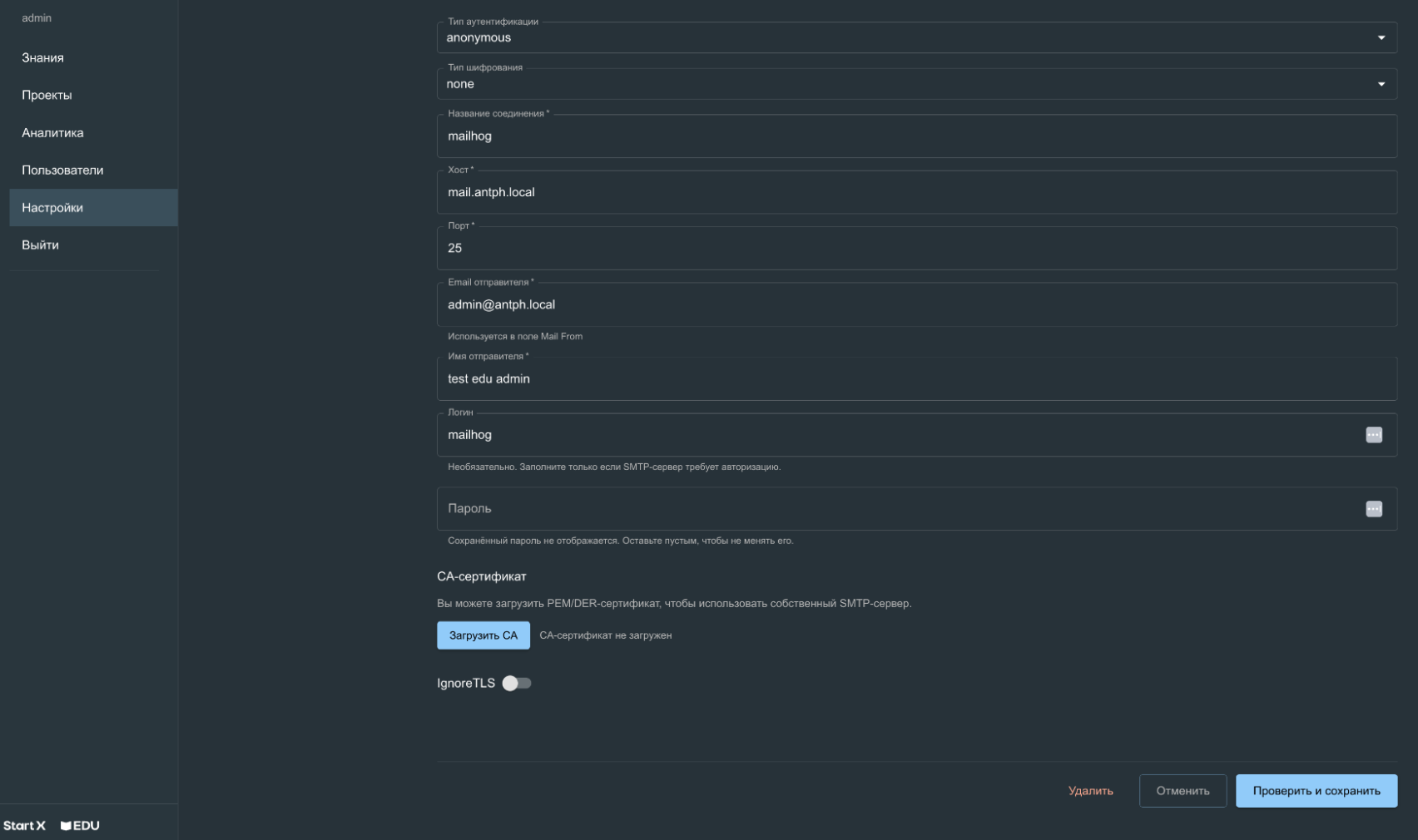
При необходимости загрузите собственный сертификат.
Если нужно игнорировать проверку TLS-сертификата, включите параметр IgnoreTLS.
Нажмите Проверить и сохранить.
Запустится тестовое подключение к почтовому серверу. Если проверка пройдет успешно, появится сообщение об успешном подключении.
После сохранения в правом верхнем углу отобразится название подключения в формате «хост:порт». Рядом будут доступны действия: редактирование, проверка и выключение соединения.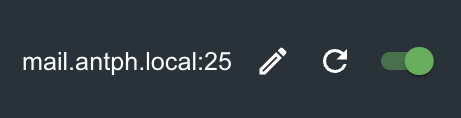
Вкладка «Уведомления»
Здесь можно настроить работу уведомлений и задать параметры отправки — время, периодичность и прочее.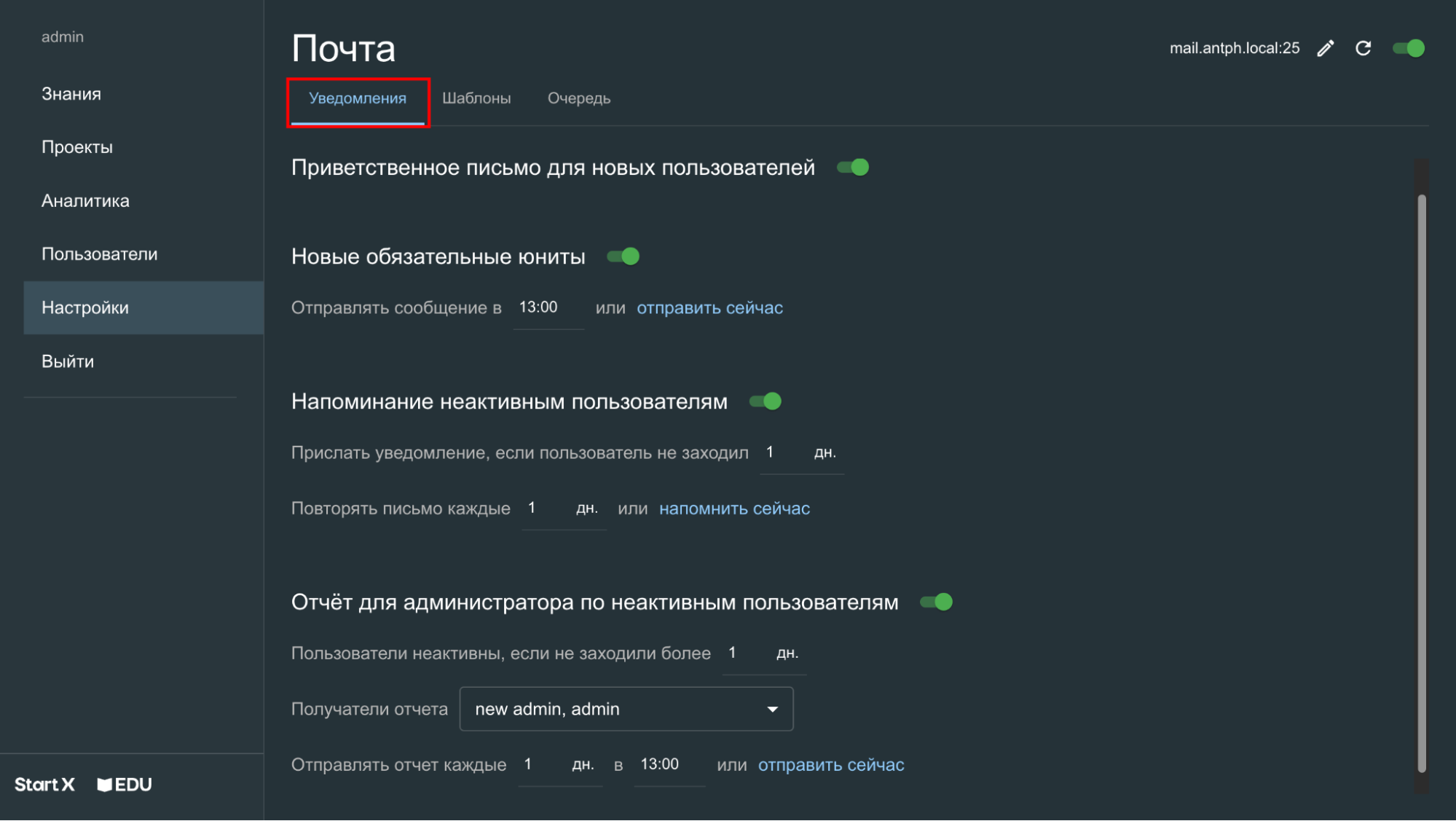
Ниже описаны доступные типы уведомлений и их настройки:
Приветственное письмо для новых пользователей

Отправляется новым пользователям после создания аккаунта.
Новые обязательные юниты

Если в настройках роли появляются новые обязательные юниты, они назначаются пользователям с этой ролью. После этого пользователи получают уведомление со списком назначенных юнитов.
Для автоматической отправки укажите время в параметре Отправлять сообщение в N.
Время отображается согласно часовому поясу устройства администратора.
Чтобы отправить уведомление сразу, нажмите Отправить сейчас.
Напоминание неактивным пользователям
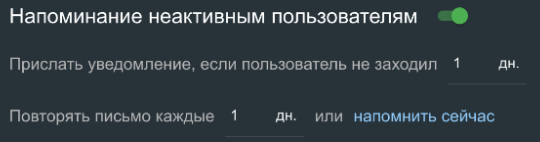
Уведомление отправляется пользователям, которые давно не заходили на платформу и имеют непройденные обязательные юниты.
В параметре Прислать уведомление, если пользователь не заходил N дней укажите, через сколько дней без входа пользователь считается неактивным.
После первого напоминания можно настроить повторную отправку. Для этого укажите периодичность в параметре Повторять письмо каждые N дней. Также напоминание можно отправить вручную с помощью кнопки Напомнить сейчас.
Отчет для администратора по неактивным пользователям
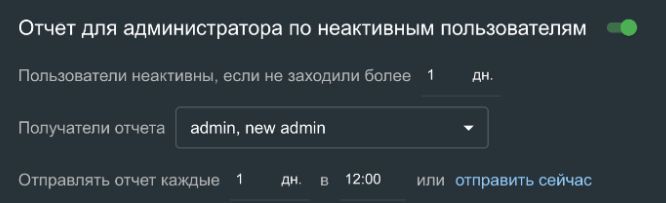
Отчет отправляется выбранным администраторам и содержит список пользователей, которые не заходили на платформу заданное количество дней.
В параметре Пользователи неактивны, если не заходили более N дней укажите, через сколько дней считать пользователей неактивным.
В поле Получатели отчета выберите администраторов, которым будет отправляться отчет.
Отчет можно отправлять автоматически или вручную. Для автоматической отправки задайте периодичность и время в параметре Отправлять отчет каждые N дней в NN:NN. Чтобы отправить отчет сразу, нажмите Отправить сейчас.
Вкладка «Шаблоны»
Здесь можно настроить темы и шаблоны писем, которые отправляются пользователям. 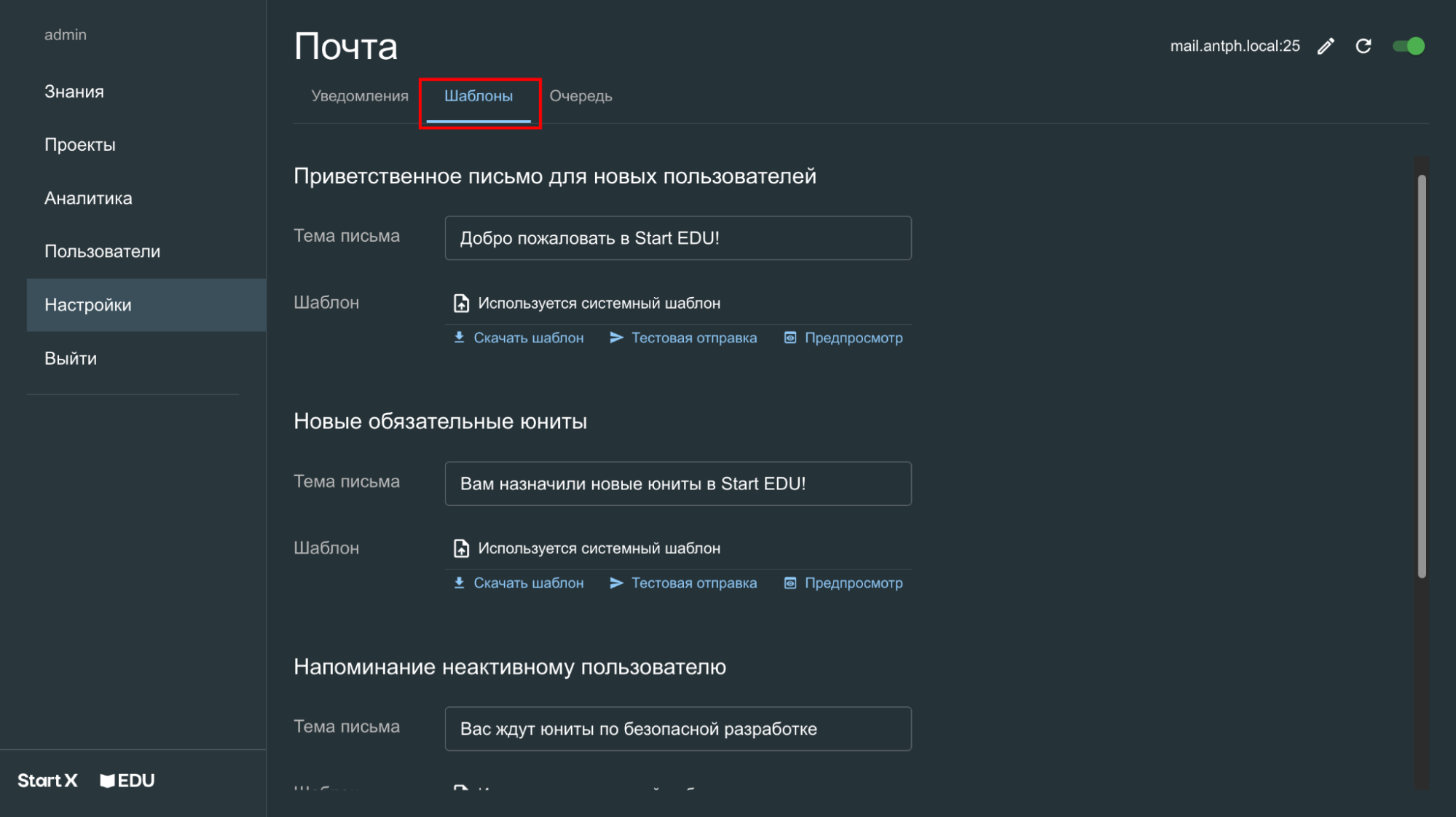
☝Шаблоны поддерживают формат HTML.
Настройка темы
В поле Тема письма укажите текст, который будет отображаться в теме письма.
Настройка шаблона письма
По умолчанию используется базовый шаблон письма, который поставляется вместе с платформой. При необходимости его можно заменить на собственный.
Чтобы изменить шаблон:
Нажмите кнопку Скачать шаблон. В скачанном файле можно посмотреть доступные переменные, которые используются для подстановки данных в письмо.
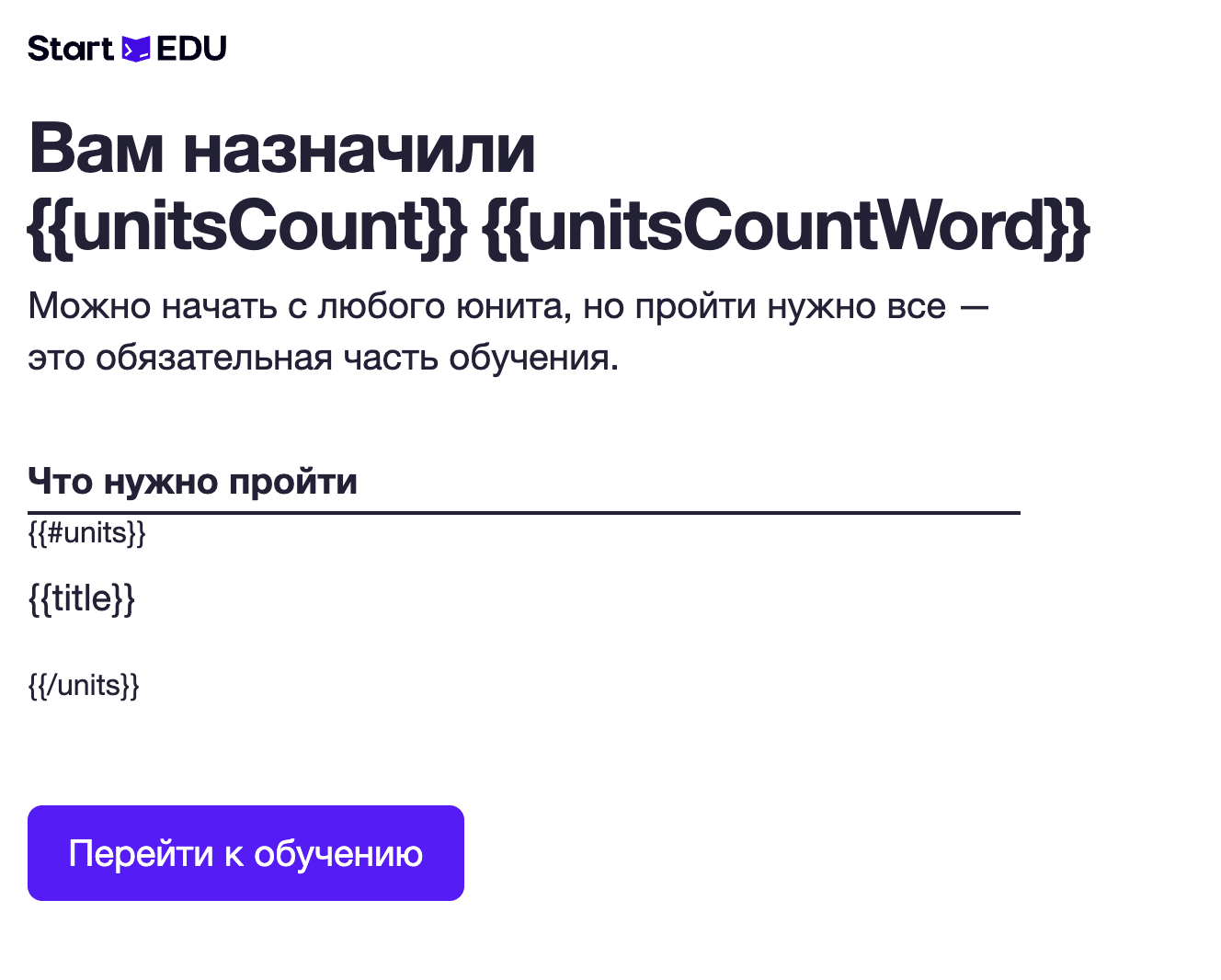
Отредактируйте шаблон.
Загрузите отредактированный шаблон с помощью кнопки загрузки.
☝ Если при загрузке возникнут ошибки, платформа отобразит их на экране.
Чтобы проверить, как будет выглядеть письмо, воспользуйтесь функциями:
Тестовая отправка — письмо будет отправлено на адрес электронной почты администратора.
Предпросмотр — письмо откроется в окне предварительного просмотра прямо на платформе.
Вкладка «Очередь»
Вкладка содержит техническую информацию, которая помогает отслеживать статус отправки уведомлений.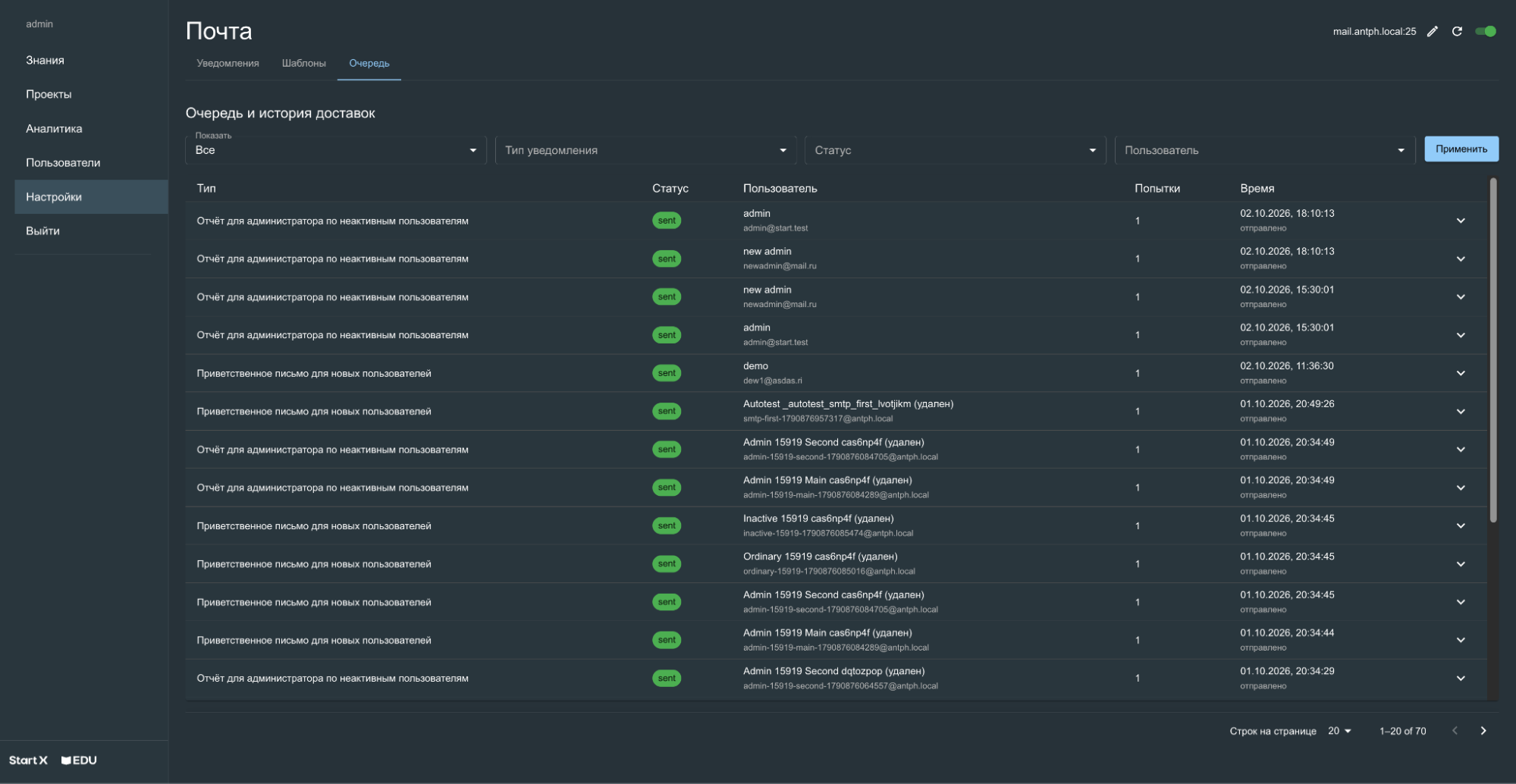
Используйте эту вкладку в случае, если возникли ошибки или письмо не было отправлено. Нажмите на нужное сообщение, чтобы посмотреть историю отправки и другие данные. Эта информация также может помочь отследить письмо у почтового провайдера.
Обновили документацию по API. Унифицировали аннотации API в соответствии с назначением методов. Публичные и административные методы доступны в двух форматах: Swagger и JSON. Описание методов доступно по ссылкам:
/v2/admin/docs
/v2/admin/docs-json
/v2/api/docs
/v2/api/docs-json
Изменили навигацию при прохождении квизов и практик в юнитах. Раньше для перехода между вопросами и для проверки ответа использовались отдельные кнопки. Из-за этого пользователь мог завершить курс без начисления баллов за ответы.
Теперь используется кнопка, которая объединяет функции навигации и проверки ответа. Это помогает корректно проверять ответы и начислять баллы при прохождении курса.
Что исправили
Неудобно искать нужный юнит в большом списке. Раньше юниты отображались без сортировки, поэтому найти нужный курс в большом списке было неудобно. Теперь на страницах «Знания» → «Юниты» и «Настройки» → «Экспорт» юниты отображаются в алфавитном порядке.
Не удается импортировать большое количество курсов. У администраторов, которые работают на платформе в формате On-premise, при одновременном импорте большого количества курсов могли возникать ошибки. Исправили — увеличили тайм-аут nginx с 1 до 10 минут.
Статья помогла?
Отлично!
Спасибо за ваш отзыв
Извините, что не удалось помочь!
Спасибо за ваш отзыв
Комментарий отправлен
Мы ценим вашу помощь и постараемся исправить статью