Новые функции и улучшения
1. Вход на платформу через SSO. Теперь входить на платформу Start EDU можно через единый корпоративный аккаунт (SSO). Это удобный и безопасный способ, который упрощает процесс авторизации.
Ключевые изменения:
- Аутентификация пользователей через SSO реализована по протоколу OpenID Connect.
- Доступна интеграция с внешними SSO-провайдерами, например, Keycloak или Microsoft Entra ID.
- Система автоматически проверяет настройки SSO-провайдера и при необходимости обновляет их.
- Реализовали защиту аутентификационного потока. Для этого используются access- и refresh-токены, а также механизмы защиты от подделки запросов (CSRF).
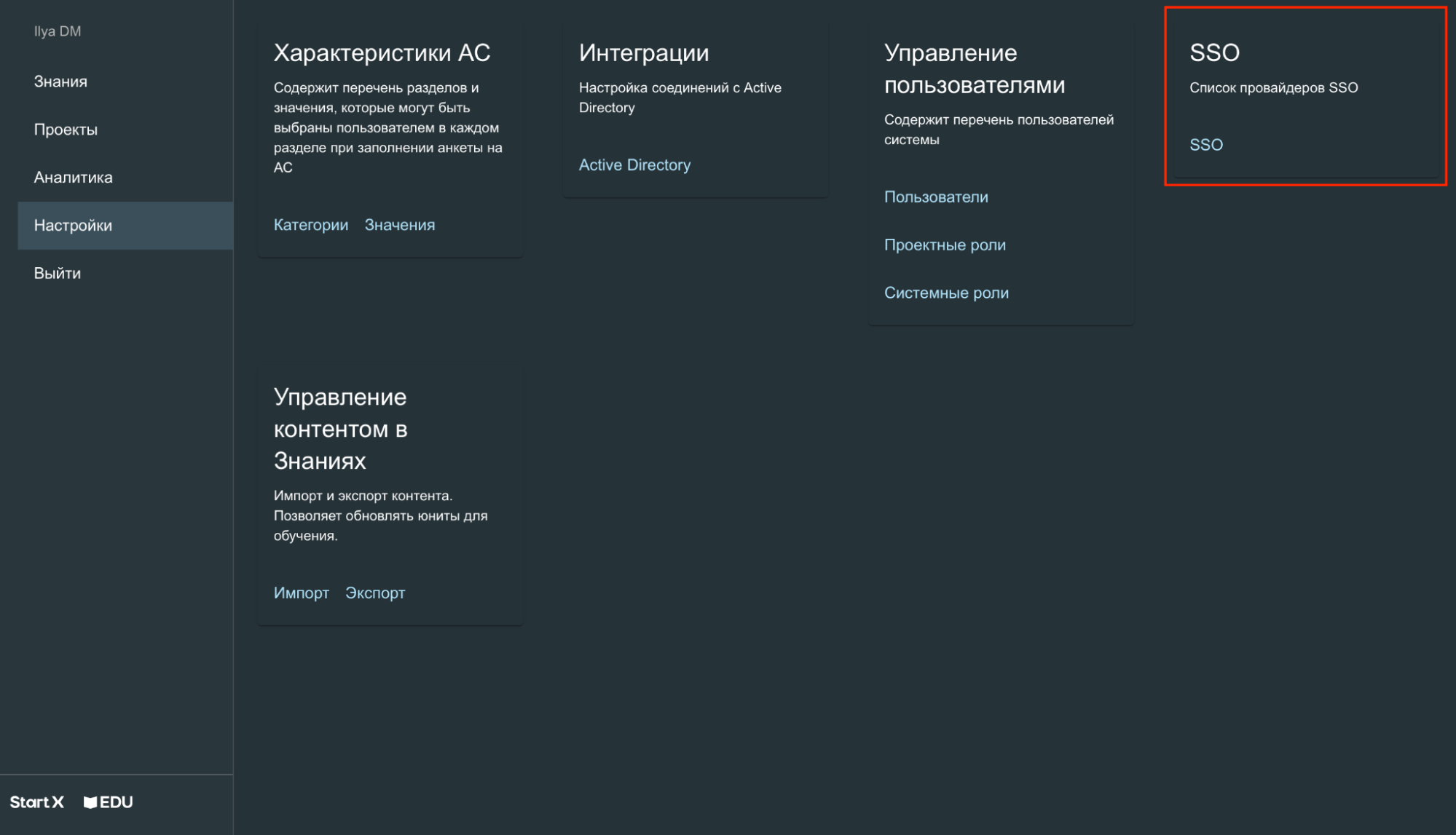
- Добавлена возможность управлять параметрами SSO-провайдеров из интерфейса Start EDU — на странице «Настройки» в разделе «SSO».
Как настроить вход через SSO:
☝ Доступно пользователям с ролью «Администратор».
- Добавьте у вашего SSO-провайдера ссылку редиректа. Вставьте в необходимое поле ссылку формата: https://<ваш_домен>/login/sso/oauth
Ниже пример, как это выглядит в настройках Keycloak (поле Valid redirect Urls):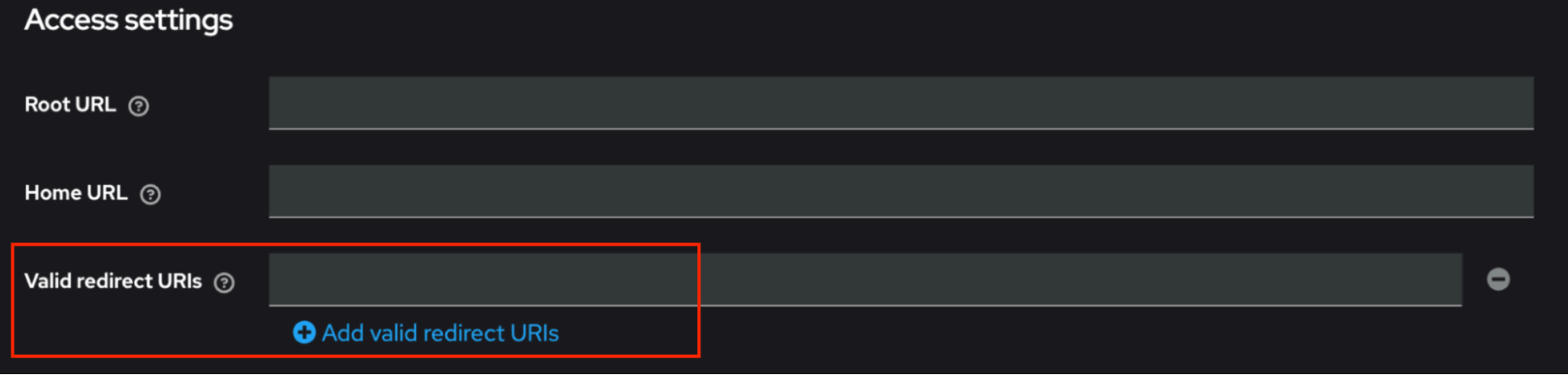
- Откройте платформу Start EDU.
- Перейдите в раздел Настройки → SSO.
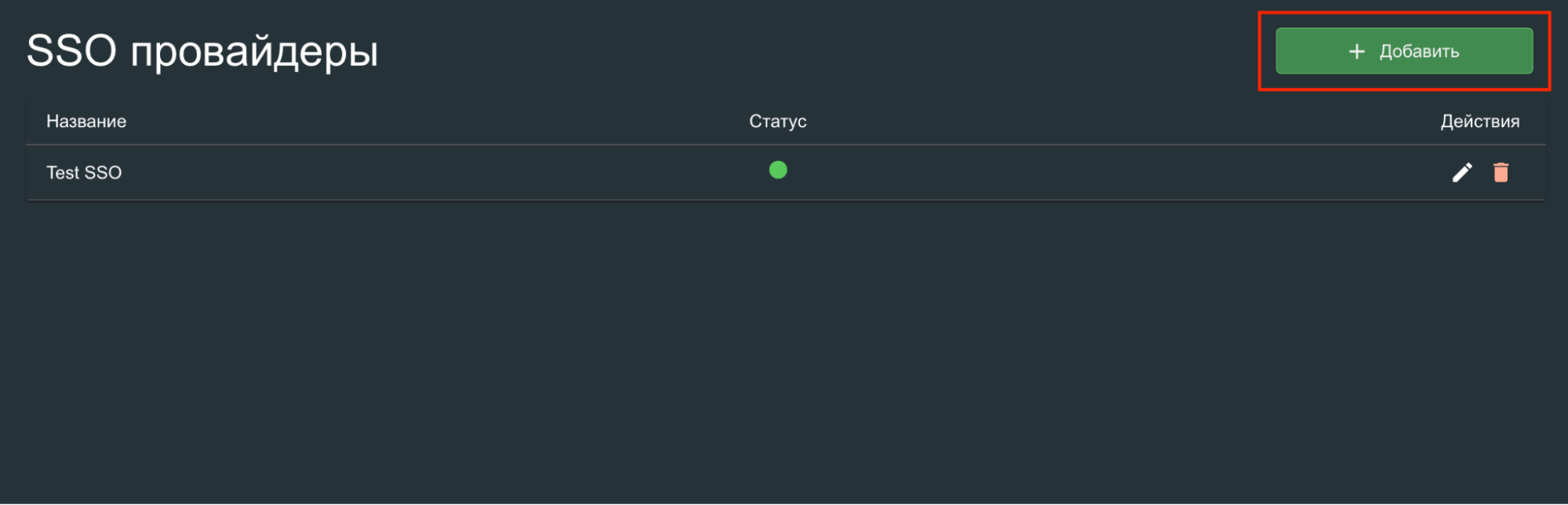
- Нажмите кнопку Добавить.
- Заполните поля:
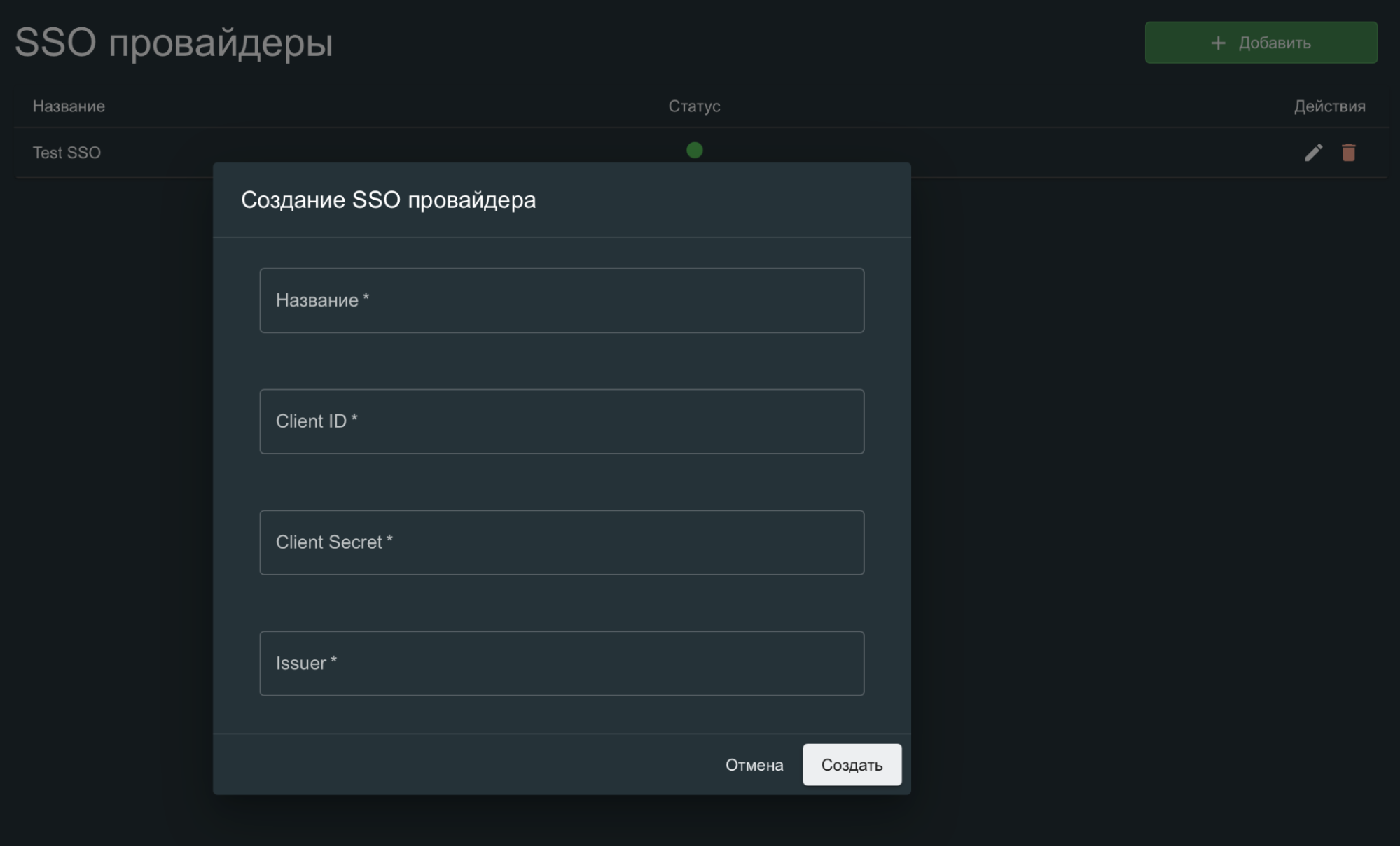
- Название* — имя провайдера.
- Client ID* — значение клиента из вашего Realm SSO
- Client Secret* — секрет вашего клиента из настроек SSO-провайдера (вкладка Credentials).
- Issuer* — адрес вашего Realm SSO, который сгенерировал SSO-провайдер. Пример: [https://<ваш_домен/…>].well-known/openid-configuration. В поле Issuer необходимо добавить ссылку, которая будет указана в квадратных скобках.
- Нажмите кнопку Создать.
- На странице входа появится кнопка, которая позволит пользователю авторизоваться с помощью SSO-провайдера.
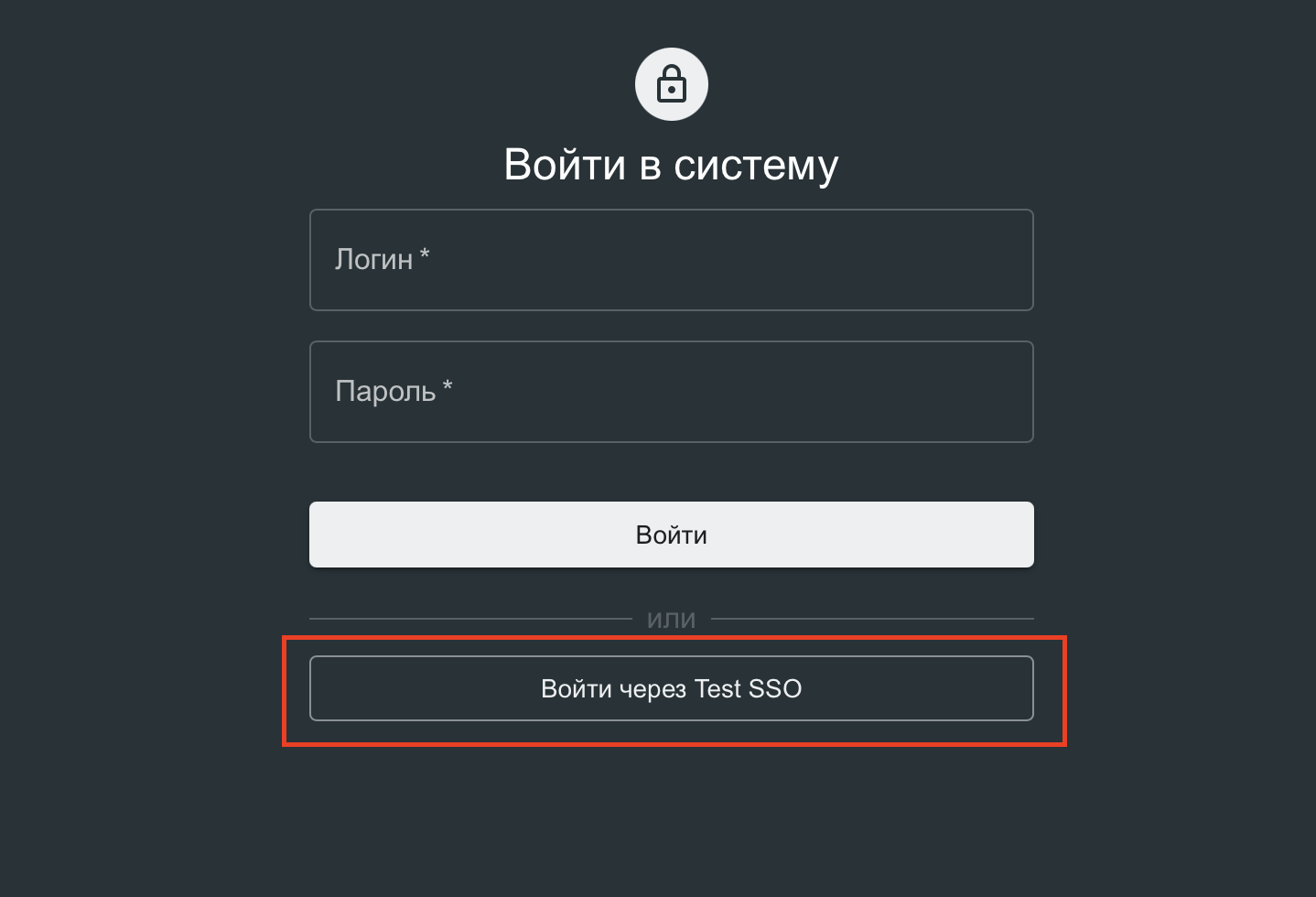 После успешной проверки пользователь сможет автоматически авторизовываться на платформе.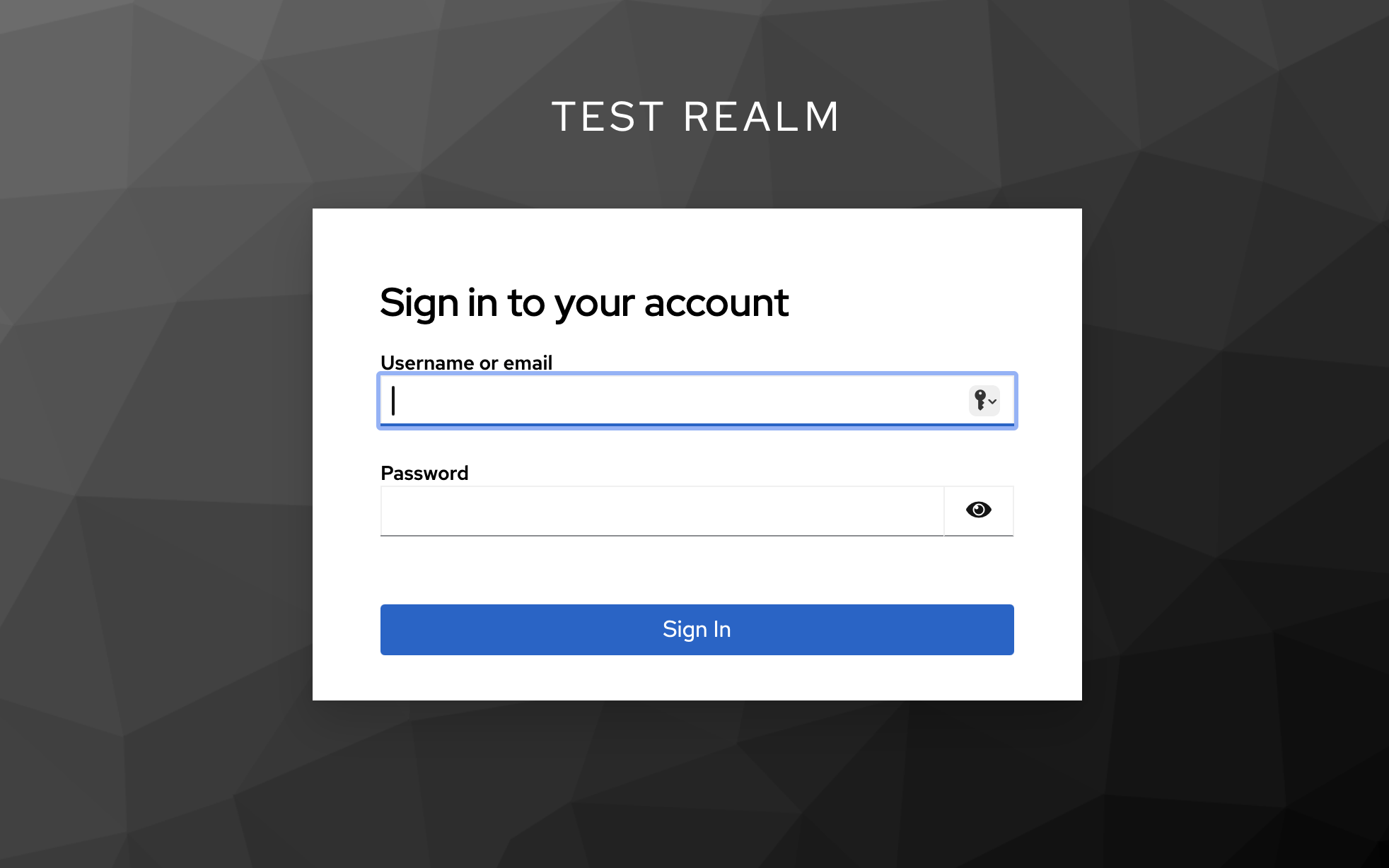
Версия 3.1, декабрь 2025
- Поле «Описание» в карточке юнита. Теперь при создании или редактировании юнита можно добавить короткое описание — до 300 символов. Оно будет отображаться в карточке юнита и поможет быстрее понять его содержание.
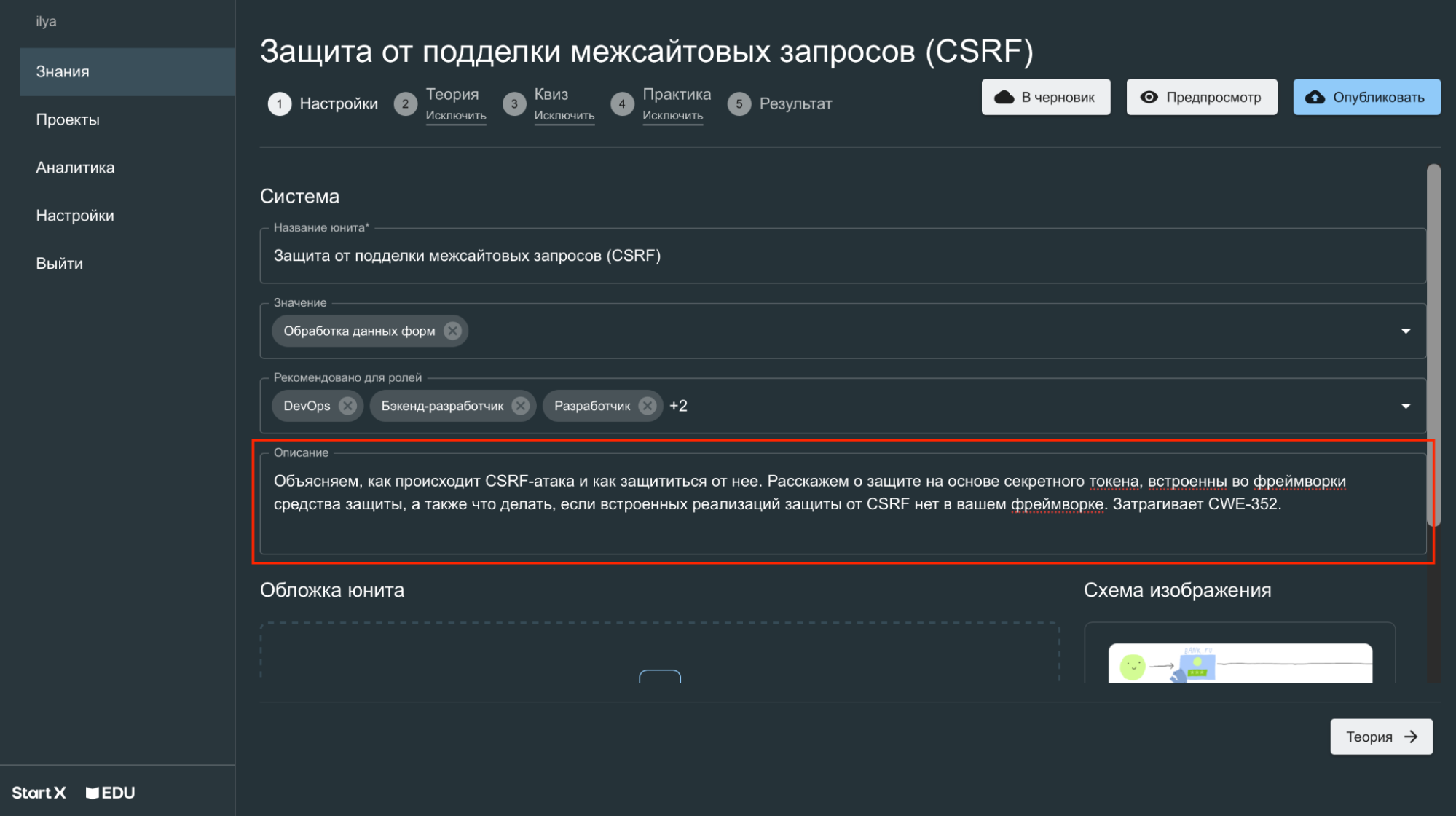
- Интеграция юнитов с SAST по CWE. Теперь юниты, которые содержат информацию об уязвимостях, классифицированы по стандарту CWE. Если юнит содержит материал о конкретной уязвимости, соответствующий номер CWE будет указан прямо в его описании.
Чтобы найти юнит по интересующей уязвимости, введите номер CWE в строке поиска в формате CWE-N или CWE N.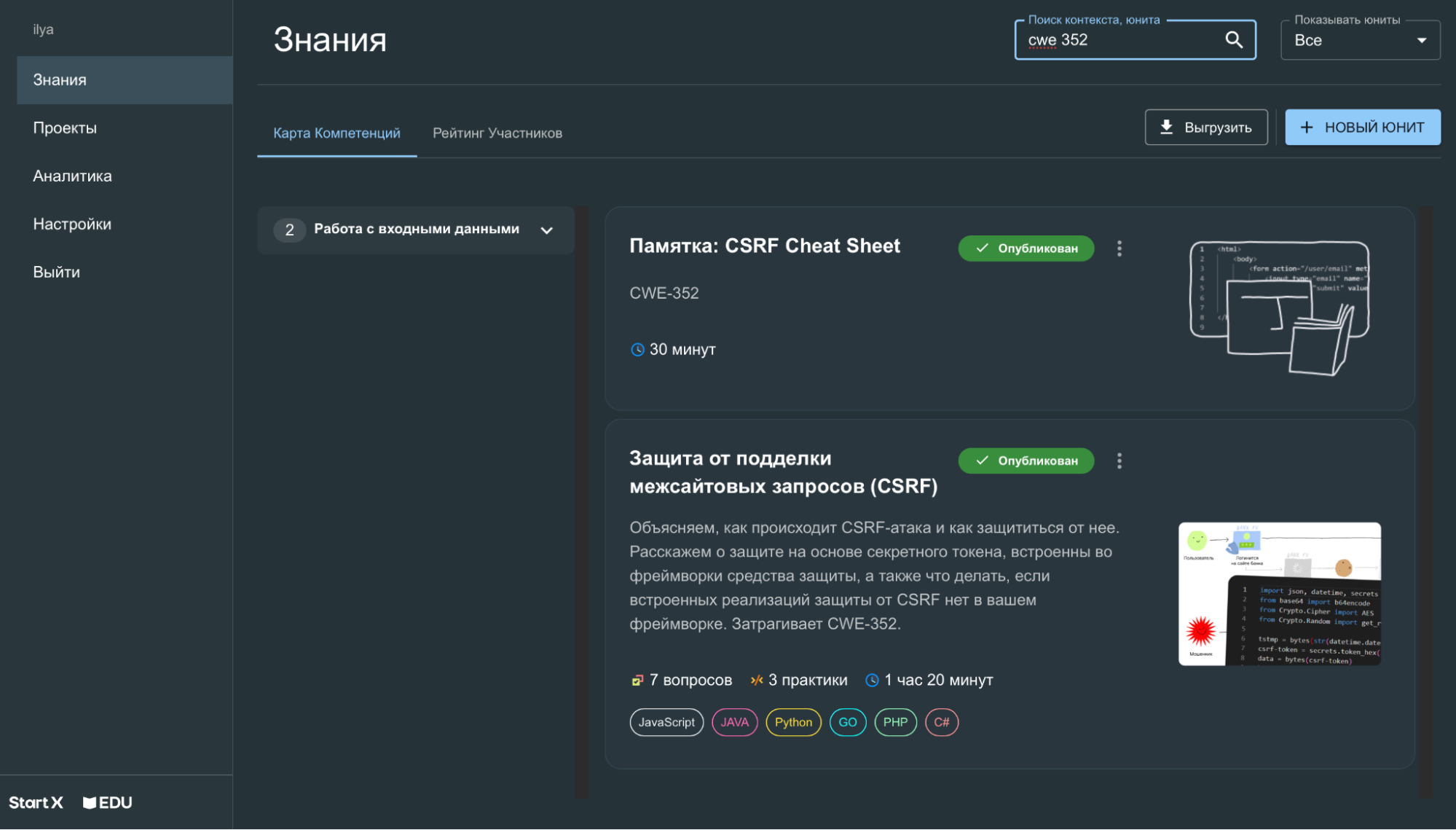
Для перехода из отчета SAST к обучающим материалам в Start EDU, нужно правильно настроить ссылки. Ссылка на конкретную уязвимость должна иметь следующий формат:
https://<ваш_домен>.edu.startx.team/learning/user?q=cwe-N
где N — номер CWE.
Статья помогла?
Отлично!
Спасибо за ваш отзыв
Извините, что не удалось помочь!
Спасибо за ваш отзыв
Комментарий отправлен
Мы ценим вашу помощь и постараемся исправить статью